
本文目录与来源 5 节
文章要点
- 只有邮件主题时,先检查 IMAP 文件夹的下载范围。
- 备份超过 2 GB 的配置文件夹时,先退出 Thunderbird,再复制整个文件夹。
先选一封很久没读的邮件
假如明天就要交出旧电脑,你最想留下哪封邮件?比如一封附着全家福的旧信。在纸上记下日期、主题和所在文件夹,再从通讯录里挑一位熟悉的联系人。稍后恢复备份时,就用这张纸核对。选一个信得过的附件,别为了测试去打开陌生邮件。
这套方法适用于桌面版 Thunderbird。打开“账户设置”,在“服务器设置”里确认账户类型是 IMAP。收发邮件仍由原来的服务商负责,你自己保管一份离线副本。先选好存放位置。如果全家共用一台电脑,请登录自己的系统账户再操作。[1]
邮件里的图片存在哪里?
打开一封订阅邮件,有时会看到一块空白。看看邮件上方有没有拦截远程内容的提示。有些图片保存在发件人指定的网站上,每次加载都要向对方的服务器发出请求。对方可能因此知道你何时读信、邮箱是否有人使用,甚至根据 IP 地址估算你的大致位置。[2]
在“设置”的“隐私与安全”中,检查是否开启了默认允许邮件加载远程内容的选项,让它保持关闭。确实想看某一期的图片,可以在这封邮件的提示栏里单次放行。稍后检查备份时,请选一张随邮件发送的照片。如果对方发来的只是相册链接,备份里留下的也只有网址。[2]
把旧邮件正文下载到电脑
在账户设置中打开“同步与存储”,检查这个账户是否在电脑上保留邮件。如果只想下载部分文件夹,打开“高级”逐项选择。比如照片收在“家人”下面的“旅行”里,要展开目录,确认“旅行”也已勾选。再查看邮件日期和大小限制,看几年前的来信或带大附件的邮件是否落在范围外。[1]
保持联网,等下载完成再断网。找到刚才记下的邮件,试着读正文、打开照片。如果只能看到发件人和主题,重新联网检查该文件夹的同步设置。即便照片已经能离线打开,在网页版邮箱删除邮件,电脑上的副本仍可能在下次同步时被删除。趁邮件还在,把今天的副本存到另一块硬盘。[1]
超过 2 GB 的配置文件夹怎么备份?
在 Thunderbird 菜单的“工具”中选择“导出”,用页面上的链接打开当前配置文件夹(profile),查看整个文件夹的大小。里面有账户设置、本机邮件和通讯录,也可能包含已保存的密码。准备一块自己能解锁的加密移动硬盘,再把这些资料复制过去。[3][4]
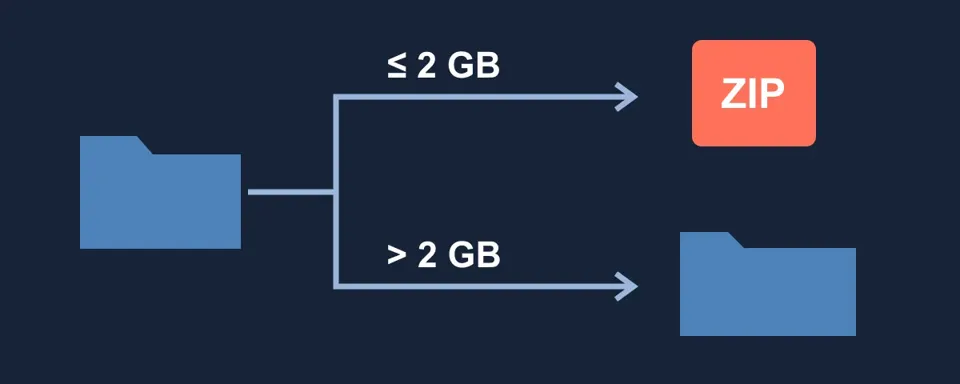
内置导出工具支持的备份 ZIP 文件最大为 2 GB。配置文件夹没超过这个大小,可以在导出页面选择移动硬盘,在文件名里加上日期。如果超过 2 GB,保留刚才打开的文件管理器窗口,完全退出 Thunderbird,返回上一级目录,把整个配置文件夹复制到移动硬盘上以日期命名的新目录。保留上一份可用的备份。[3][4]
在另一个系统账户里离线恢复
换一台备用电脑,或在原电脑上新建一个系统用户账户,准备好桌面版 Thunderbird。先断网,以免软件从服务器重新下载邮件。打开还没有邮件的 Thunderbird,在“工具”中选择“导入”。如果备份是 ZIP,选择从文件导入;如果备份是整个文件夹,选择从另一个 Thunderbird 安装导入,再指定保存的配置文件夹。确认要导入的邮件、通讯录和设置后开始。[5]
对照纸上的记录,看看断网后能否读到正文、打开全家福,并在通讯录中找到那位联系人。把测试日期记在备份旁边。如果有遗漏,用原账户检查同一封邮件:原电脑离线也读不到,就先补下载;原电脑能读到,备份里却没有,就核对复制的配置文件夹和导入时选择的数据。一次抽查只能验证打开过的内容。清空旧电脑之前,从其他重要文件夹里也各挑一封试试。
本文由塊訊在 AI 辅助下根据 Mozilla 支持文档编写,未获赞助。
资料来源与延伸阅读
(5)
核对数据时,请一并确认来源日期、统计期间与适用条件;部分链接会持续更新。
本文为信息与教育用途,不构成投资建议。加密资产可能大幅波动,请独立核实。