本文目錄與來源 5 節
文章重點
- 只看得到主旨時,先查 IMAP 資料夾的下載範圍。
- 備份超過 2 GB 的設定檔,先關閉 Thunderbird,再複製整個資料夾。
挑一封很久沒開的信
如果明天要把舊電腦交出去,你最想帶走哪封信?拿一封附有家庭合照的舊信當例子。在紙上記下日期、主旨和它所在的資料夾,再從通訊錄挑一位你認得的聯絡人。稍後測試還原,就用這張紙核對。挑自己信得過的附件,別為了測試去開陌生來信。
這套做法適用於桌面版 Thunderbird。到「帳號設定」裡的「伺服器設定」看帳號類型,確認是 IMAP。郵件還是由原來的服務商收發,你自己保管的是一份能離線讀的副本。先選好存放位置,尤其是家人共用一台電腦時,請在自己的系統帳號裡操作。[1]
信裡的照片,究竟從哪裡來?
打開一封電子報,版面常留著一塊空白。看看郵件上方有沒有封鎖遠端內容的提示。有些圖片放在寄件者指定的網站,每次載入都要向對方的伺服器索取。對方可能藉此知道你何時讀信、這個地址還有人用,甚至從 IP 位址大致推估你在哪裡。[2]
到「設定」的「隱私權與安全性」,確認沒有勾選一律允許郵件中的遠端內容。真想看某一期電子報的圖片,可以從那封信上方的提示單次放行。到了備份驗收,請挑寄件者實際隨信附上的照片;信裡只有相簿連結,備份下來也只會有那串網址。[2]
讓舊信的內文也留在硬碟上
在帳號設定找到「同步與儲存空間」,檢查這個帳號是否把郵件保留在電腦上。如果只想留部分資料夾,就進「進階」逐一勾選。假設合照放在「家人」底下的「旅行」,請展開看「旅行」本身有沒有勾。再往下看日期和大小限制,幾年前的信和較大的附件,最值得在這裡多看一眼。[1]
保持連線,等下載完成再斷網。找出先前記下的主旨,讀到內文,再打開照片。若只看得到寄件人和主旨,連回網路檢查該資料夾的同步範圍。即使照片已能離線開啟,網頁信箱裡的刪除動作仍可能在下次同步時傳到電腦。趁信還在,把今天這份存到另一顆硬碟。[1]
備份超過 2 GB,改走資料夾這條路
在 Thunderbird 選單開啟「工具」裡的「匯出」,用頁面上的連結找到目前的設定檔資料夾(profile),查看整個資料夾有多大。它裝著帳號設定、本機郵件和通訊錄,也可能含有已儲存的密碼。準備一顆自己能解鎖的加密外接硬碟,再把這些資料帶離電腦。[3][4]
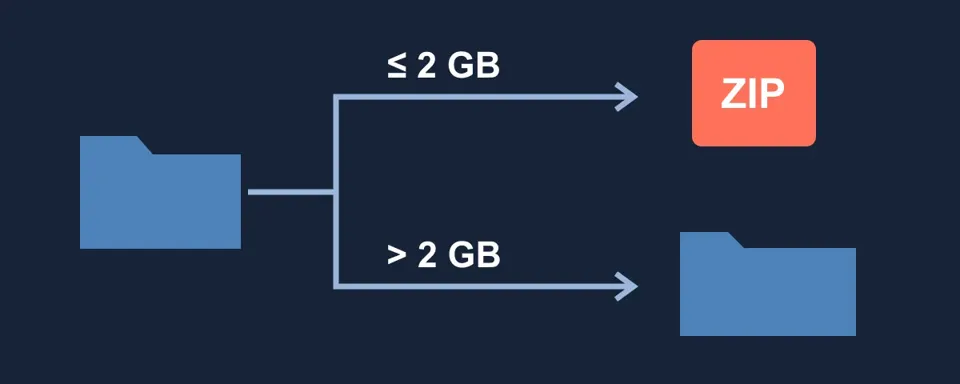
內建工具支援的備份 ZIP 檔上限是 2 GB。設定檔沒超過這個大小,可在匯出畫面選硬碟為目的地,把日期寫進檔名。設定檔超過 2 GB,就讓剛才開啟的資料夾視窗留著,完整結束 Thunderbird,回到上一層,把整個設定檔資料夾複製到外接硬碟上以日期命名的新目錄。上一份能用的備份先留著。[3][4]
在另一個帳號斷網還原
換到備用電腦,或在同一台電腦新建一個系統使用者帳號,準備好桌面版 Thunderbird。先斷網,免得測試時從伺服器補抓郵件。開啟空白的 Thunderbird,從「工具」選「匯入」。手上是匯出的 ZIP,就選從檔案匯入;手上是整份資料夾,就選從另一個 Thunderbird 安裝匯入,再指定備份的設定檔資料夾。核對要匯入的郵件、通訊錄與設定後再開始。[5]
拿出那張紙。斷網能讀到信裡寫了什麼、能打開那張家庭合照,也找得到那位聯絡人,就把測試日期記在備份旁。若有一項落空,回原帳號用同一封信比較:原機離線也讀不到,先補下載;原機讀得到而副本缺信,先查是否複製了正確的設定檔,以及匯入時有沒有選郵件。這次抽查只涵蓋你打開的資料。其他不能丟的資料夾,也各挑一封,再決定舊電腦何時能清空。
本文由塊訊以 AI 輔助整理 Mozilla 支援文件,未受贊助。
資料來源與延伸閱讀
(5)
核對數據時,請一併確認來源的日期、統計期間與適用條件;部分連結會持續更新。
本文為資訊與教育用途,不構成投資建議。加密資產可能大幅波動,請獨立查證。